 EN
EN FR
FRBonjour !
Les thèmes sombres et clairs sont des modes d'affichage populaires dans l'ère numérique actuelle. Les thèmes sombres ou clairs sont simplement des préférences de l'utilisateur.
Pour passer d'un thème clair à un thème foncé dans Home-Assistant, vous devez aller dans les paramètres du profil et les modifier directement à partir de là. Ce n'est pas très pratique, surtout si le mode Kiyosk est activé sur l'appareil. Dans cet article, je vais donc décrire comment changer le thème à partir de l'interface.
Pour ce faire, nous devons installer l'intégration "BrowserMod" de HACS. Suivez les instructions de ce lien pour installer BrowserMod.
Note : N'oubliez pas d'activer le mod du navigateur après l'installation (voir l'image ci-dessous) et de donner un identifiant au navigateur pour votre appareil.

- Créez deux boutons distincts pour les thèmes clair et foncé dans la section "Aides" des paramètres de l'assistant à domicile.
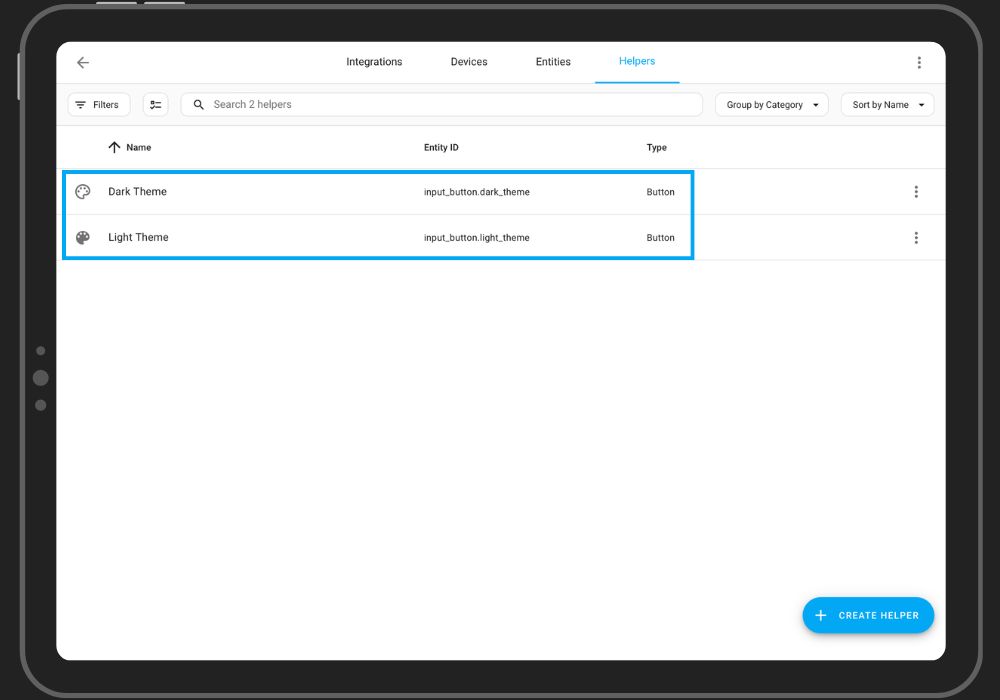
- Suivez le code ci-dessous pour ajouter une carte à pile verticale avec des boutons à thème clair et foncé à votre Frontend Home-Assistant (j'utilise Mushroom Card).
                type: vertical-stack
                cards:
                  - type: custom:mushroom-template-card
                    primary: Theme Selection
                    secondary: ''
                    icon: mdi:home-switch-outline
                    icon_color: gray
                    fill_container: true
                    tap_action:
                      action: none
                    hold_action:
                      action: none
                    double_tap_action:
                      action: none
                    multiline_secondary: false
                    layout: horizontal
                    badge_icon: ''
                    badge_color: ''
                  - type: horizontal-stack
                    cards:
                      - type: custom:mushroom-entity-card
                        entity: input_button.dark_theme
                        secondary_info: none
                        tap_action:
                          action: toggle
                        icon: mdi:palette
                        icon_color: black
                        name: Set Dark Theme
                        layout: vertical
                      - type: custom:mushroom-entity-card
                        entity: input_button.light_theme
                        secondary_info: none
                        tap_action:
                          action: toggle
                        icon: mdi:palette-outline
                        icon_color: grey
                        name: Set Light Theme
                        layout: vertical
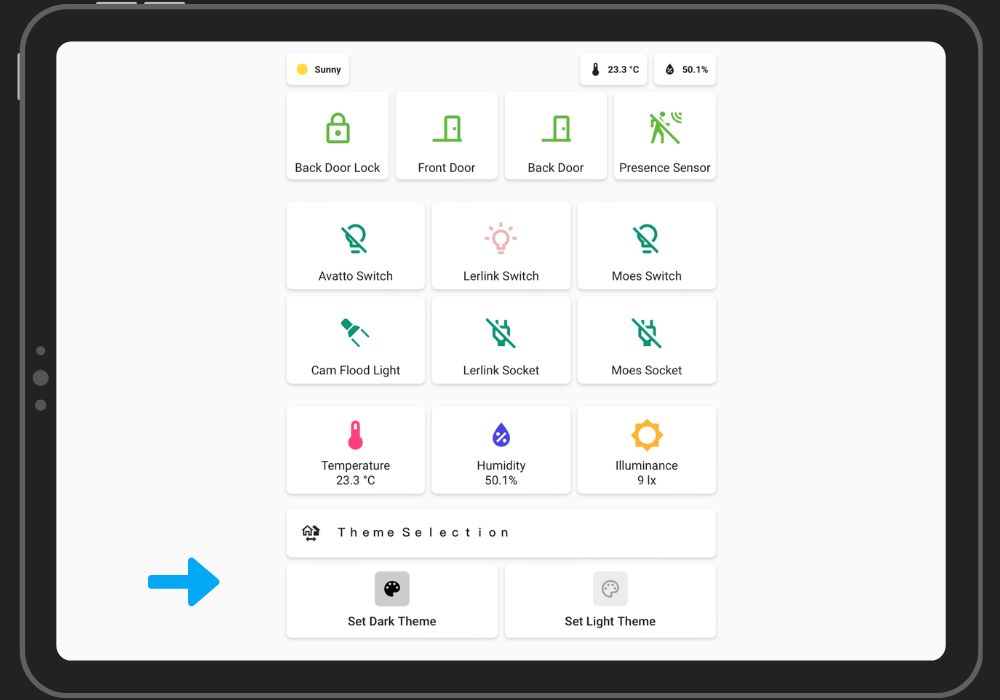
- Passons maintenant à la dernière étape, qui consiste à créer deux automatismes différents pour définir le thème clair et le thème foncé en fonction du bouton sur lequel on appuie (thème clair ou thème foncé).
Code pour la création d'un automatisme "Light Theme" :
                alias: Set Light Theme
                description: ""
                trigger:
                  - platform: state
                    entity_id:
                      - input_button.light_theme
                condition: []
                action:
                  - service: browser_mod.set_theme
                    data:
                      dark: light
                      deviceID:
                        - office-ipad
                mode: single
                initial_state: "on"
Code pour la création d'un automatisme pour "Dark Theme" :
                alias: Set Dark Theme
                description: ""
                trigger:
                  - platform: state
                    entity_id:
                      - input_button.dark_theme
                condition: []
                action:
                  - service: browser_mod.set_theme
                    data:
                      dark: dark
                      deviceID:
                        - office-ipad
                mode: single
                initial_state: "on"

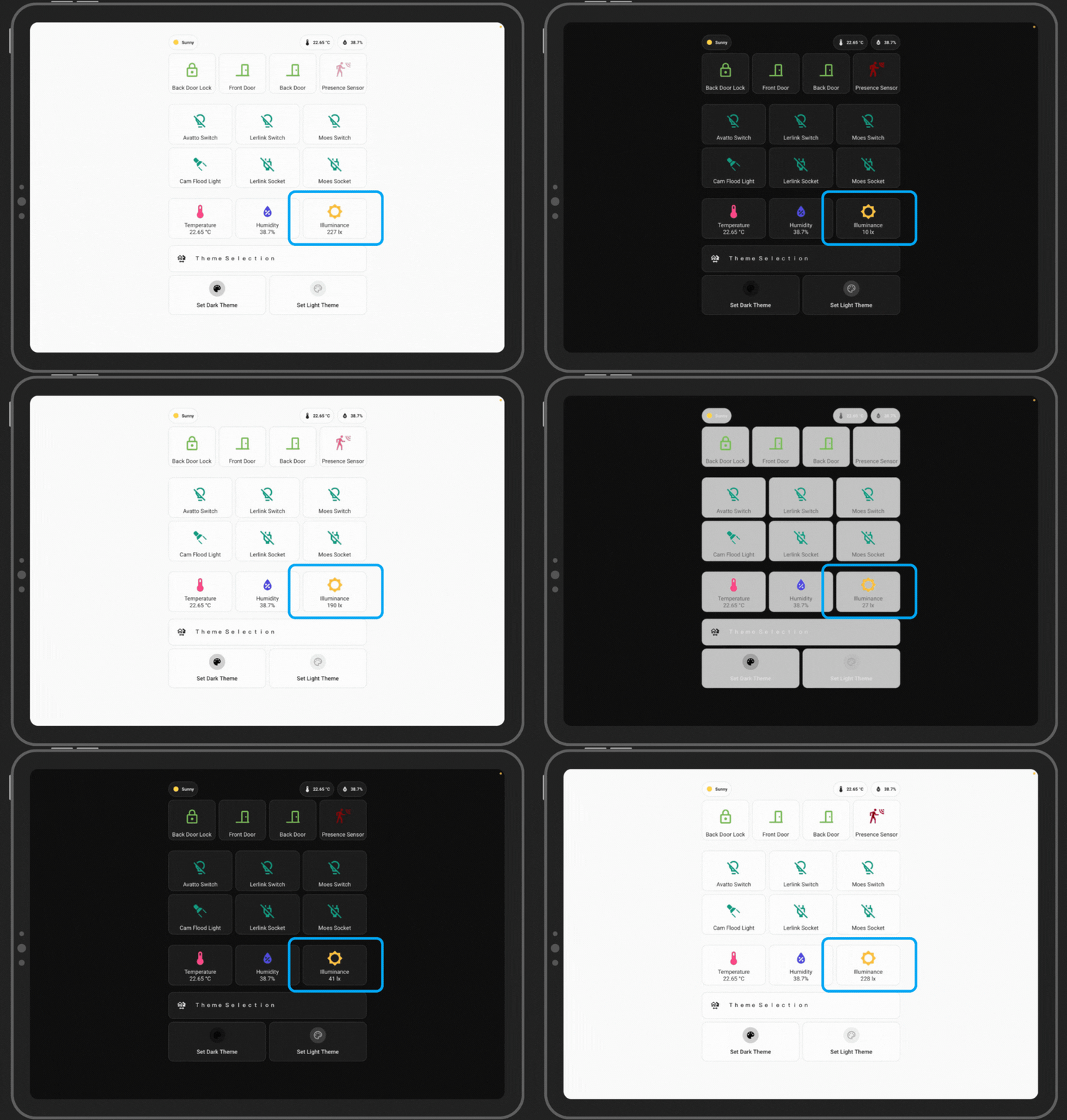
Changement de thème automatique en fonction des conditions de luminosité :
- Le code ci-dessous montre une automatisation qui fait passer le thème de clair à foncé après le coucher du soleil ou lorsque la valeur de la lumière est inférieure à 80lux.
- J'utilise le capteur de présence Zigbee d'Avatto (qui intègre un capteur d'éclairement)
                alias: Dark/Light Theme
                description: ""
                trigger:
                  - platform: numeric_state
                    entity_id:
                      - sensor.avatto_presence_sensor_illuminance_lux
                    below: 80
                    id: dark
                  - platform: numeric_state
                    entity_id:
                      - sensor.avatto_presence_sensor_illuminance_lux
                    above: 80
                    id: light
                  - platform: sun
                    event: sunrise
                    offset: 0
                    id: rise
                  - platform: sun
                    event: sunset
                    offset: 0
                    id: set
                condition: []
                action:
                  - choose:
                      - conditions:
                          - condition: trigger
                            id:
                              - dark
                              - set
                        sequence:
                          - service: input_button.press
                            metadata: {}
                            data: {}
                            target:
                              entity_id: input_button.dark_theme
                      - conditions:
                          - condition: trigger
                            id:
                              - light
                              - rise
                        sequence:
                          - service: input_button.press
                            metadata: {}
                            data: {}
                            target:
                              entity_id: input_button.light_theme
                mode: single
Résultat final :
Un mot de remerciement !
Je tiens à vous remercier personnellement d'avoir lu mon article. Votre temps et votre attention sont grandement appréciés, et cela signifie beaucoup pour moi que vous avez pris le temps de vous intéresser à mon contenu.
Votre soutien et vos réactions sont inestimables, et je vous suis reconnaissant de m'avoir donné l'occasion de partager mes pensées et mes idées avec vous. Que vous ayez laissé un commentaire, partagé l'article ou l'ayez lu, votre participation alimente ma passion pour l'écriture et me motive à continuer à créer des contenus qui trouvent un écho auprès de lecteurs comme vous.
N'hésitez pas à me contacter si vous avez des idées, des questions ou des commentaires sur l'article. J'aime beaucoup recevoir les commentaires de mes lecteurs et connaître leurs points de vue.
Une fois de plus, je vous remercie pour votre soutien. Je me réjouis de pouvoir bientôt partager davantage avec vous.